Cómo Identificar y Evitar el Phishing: Guía Práctica contra Estafas Digitales

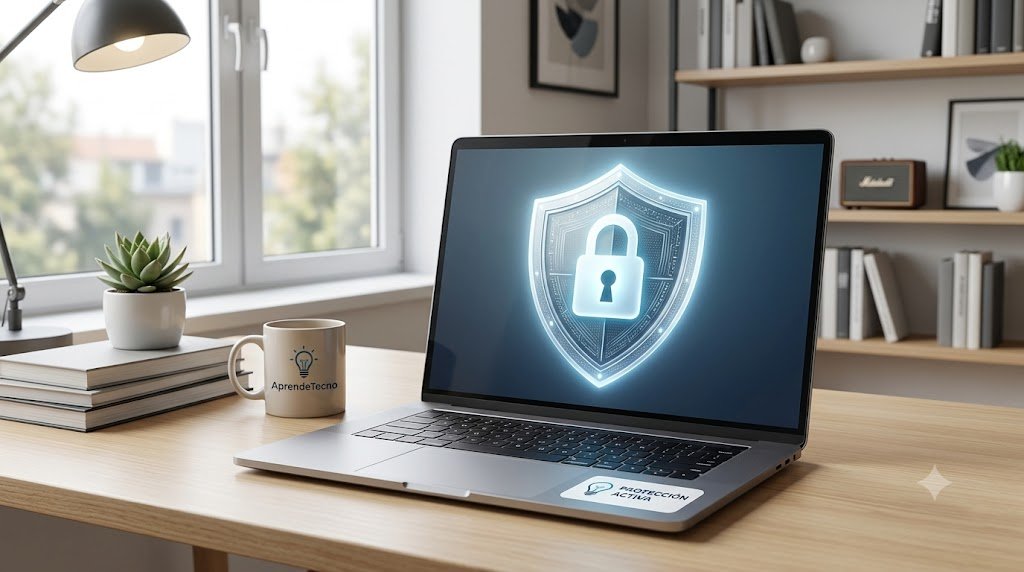
Escudo de ciberseguridad con candado para prevenir el phishing

El phishing (o suplantación de identidad) se ha convertido en una de las técnicas de ciberataque más peligrosas y extendidas a nivel mundial. A diferencia de los virus informáticos tradicionales, el phishing no ataca directamente los sistemas, sino que engaña a las personas para que entreguen voluntariamente sus claves, datos bancarios o información confidencial.

Reconocer estas trampas a tiempo es fundamental para proteger tu dinero y tus cuentas personales. En esta guía te mostramos los detalles clave para detectar un mensaje fraudulento.

  1. ¿Qué es el Phishing y Cómo Funciona?
    El phishing ocurre cuando un atacante se hace pasar por una entidad de confianza (un banco, una red social, una tienda en línea o una institución gubernamental) mediante correos electrónicos, mensajes de texto (SMS) o mensajes de WhatsApp.

El objetivo es generar una falsa sensación de urgencia para que hagas clic en un enlace malicioso que te llevará a un sitio web falso diseñado para robar tus credenciales.

  1. Señales de Alerta para Detectar un Correo o Mensaje Falso
    Urgencia extrema o amenazas: Mensajes que advierten sobre el “bloqueo inminente de tu cuenta” o “cargos no autorizados” si no actúas en los próximos minutos.

Dirección del remitente extraña: Revisa siempre la dirección de correo completa. Si el banco se llama “Ejemplo”, pero el remitente es soporte@ejemplo-seguridad-online.com, se trata de un engaño.

Errores ortográficos y gramaticales: Muchas de estas estafas son traducidas automáticamente de otros idiomas y presentan fallos de redacción.

Enlaces sospechosos: Pasa el cursor sobre el enlace (sin hacer clic) para verificar a qué página te redirige realmente.

  1. Medidas de Protección Esenciales
    Nunca ingreses datos a través de enlaces directos: Si recibes una alerta de tu banco o correo, abre tu navegador e ingresa tecleando la dirección oficial directamente.

Verifica por otros canales: Si tienes dudas sobre un mensaje sospechoso, llama directamente al número oficial de atención al cliente de la empresa.

Mantén actualizado tu navegador y antivirus: Los navegadores modernos bloquean automáticamente miles de sitios de phishing conocidos.

Estar informado y dudar de las solicitudes no esperadas de información es la mejor defensa para navegar de forma segura.


Cómo Usar la Inteligencia Artificial para Mejorar tu Productividad Diaria

Red de conexiones de Inteligencia Artificial para productividad

La Inteligencia Artificial (IA) ha dejado de ser un concepto de ciencia ficción para convertirse en una herramienta accesible para cualquier persona con conexión a internet. Lejos de reemplazar el trabajo humano, las herramientas actuales de IA funcionan como asistentes virtuales capaces de automatizar tareas repetitivas y acelerar nuestros procesos diarios.

En esta guía te mostramos cómo puedes integrar la IA en tu rutina para ahorrar horas de trabajo semanal.

  1. Redacción y Corrección de Textos
    Redactar correos profesionales, informes o resúmenes suele consumir mucho tiempo. Las plataformas de IA generativa pueden ayudarte a estructurar tus ideas en cuestión de segundos.

Borradores rápidos: Puedes solicitar a la IA que cree una primera versión de un correo electrónico formal o una propuesta comercial.

Corrección de estilo: Ayuda a pulir la ortografía, el tono y la claridad de tus textos antes de enviarlos.

  1. Resumen de Documentos Largos
    Analizar artículos extensos o informes en formato PDF ya no requiere horas de lectura previa.

Puedes copiar el texto o subir el documento a un asistente de IA y pedirle que extraiga los puntos clave o conclusiones principales en formato de lista.

  1. Organización de Ideas y Lluvia de Ideas (Brainstorming)
    Cuando te enfrentes a un bloqueo creativo, la IA es un excelente compañero de trabajo.

Planes de trabajo: Pídele estructurar un itinerario paso a paso para organizar un evento, un plan de estudio o la agenda de un proyecto.

Generación de ideas: Solicita propuestas de títulos, estrategias o temas clave para presentaciones.

  1. Recomendaciones para Usar la IA de Forma Responsable
    Para aprovechar al máximo estas tecnologías es fundamental mantener un criterio analítico:

Revisa siempre el resultado: La IA puede cometer errores o generar datos inexactos; úsala como base y verifica la información.

Protege tu privacidad: No introduzcas contraseñas, datos bancarios ni información personal confidencial en las herramientas en línea.

Adoptar la Inteligencia Artificial como un aliado cotidiano te permitirá enfocarte en las tareas estratégicas y creativas más importantes de tu día a día.

Qué es la Autenticación de Dos Factores (2FA) y Por Qué Deberías Activarla Hoy

Teléfono móvil mostrando un aviso de autenticación de dos factores 2FA junto a un ordenador

Hoy en día, utilizar una sola contraseña para proteger tus cuentas de correo, redes sociales o servicios bancarios ya no es suficiente. Las filtraciones de datos y los ataques de ciberseguridad son cada vez más frecuentes, lo que expone las claves de millones de usuarios en todo el mundo.

La Autenticación de Dos Factores (conocida como 2FA por sus siglas en inglés) es una de las herramientas más efectivas y sencillas para blindar tus datos personales en Internet. En este artículo te explicamos de forma clara qué es y cómo funciona.

  1. ¿Qué es la Autenticación de Dos Factores (2FA)?
    La autenticación de dos factores es un método de seguridad que añade un “candado” extra a tus cuentas. En lugar de ingresar únicamente tu usuario y contraseña, el sistema te solicitará una segunda prueba de identidad que solo tú posees antes de darte acceso.

Es similar a retirar dinero de un cajero automático: necesitas algo que sabes (tu número PIN) y algo que tienes (tu tarjeta física).

  1. ¿Cómo funciona la 2FA en la práctica?
    Existen varias formas en las que las plataformas comprueban tu identidad para el segundo factor:

Mensajes SMS o correo electrónico: La plataforma te envía un código numérico temporal de 6 dígitos a tu teléfono o e-mail.

Aplicaciones de autenticación (Recomendado): Apps como Google Authenticator, Microsoft Authenticator o Authy generan códigos dinámicos cada 30 segundos directamente en tu móvil, sin depender de la señal telefónica.

Notificaciones Push: Recibes una alerta en tu teléfono con la pregunta “¿Estás intentando iniciar sesión?” y solo debes pulsar “Aprobar”.

  1. ¿Por qué deberías activarla inmediatamente?
    Protección contra filtraciones de contraseñas: Si un ciberdelincuente descubre tu contraseña en una filtración, no podrá ingresar a tu cuenta porque no tendrá tu teléfono móvil para el segundo código.

Alertas en tiempo real: Si recibes un código de verificación sin haber intentado iniciar sesión, sabrás al instante que alguien conoce tu contraseña y podrás cambiarla a tiempo.

  1. ¿En qué cuentas es imprescindible activarla?
    Te recomendamos activar la 2FA de inmediato en:

Tu cuenta de correo electrónico principal (es el centro de recuperación de todas tus demás cuentas).

Tus redes sociales (WhatsApp, Instagram, Facebook, LinkedIn).

Cuentas bancarias, PayPal o plataformas de pago.

Activar la verificación en dos pasos solo te tomará un par de minutos en los ajustes de seguridad de cada aplicación y te ahorrará grandes dolores de cabeza.

Guía Completa sobre Almacenamiento en la Nube: Qué Es y Cómo Usarlo

Concepto de almacenamiento en la nube e interconexión de datos

En la actualidad, guardar nuestros archivos únicamente en el disco duro del ordenador o en un pendrive USB conlleva ciertos riesgos, como la pérdida de datos por fallos mecánicos, robos o extravíos. El almacenamiento en la nube se ha convertido en la solución estándar y más segura para respaldar y acceder a nuestra información desde cualquier lugar.

En este artículo te explicamos de forma sencilla qué es la nube, cuáles son sus ventajas principales y qué servicios gratuitos puedes empezar a utilizar hoy mismo.

  1. ¿Qué es el Almacenamiento en la Nube?
    El almacenamiento en la nube consiste en guardar tus datos (documentos, imágenes, vídeos, etc.) en servidores remotos conectados a Internet, gestionados por empresas especializadas, en lugar de guardarlos solo en la memoria física de tu dispositivo.

Esto significa que no necesitas llevar una memoria USB contigo: solo requieres una conexión a Internet y tu cuenta de usuario para consultar tus archivos.

  1. Principales Ventajas de Usar la Nube
    Acceso multiplataforma: Puedes abrir un documento en tu ordenador y continuar editándolo más tarde desde tu teléfono móvil o tableta.

Copias de seguridad automáticas: Si tu ordenador se avería o sufre un accidente, tus archivos permanecen intocables y seguros en tu cuenta.

Colaboración en tiempo real: Permite compartir carpetas o documentos con otras personas para trabajar en equipo simultáneamente sin necesidad de enviar correos con archivos adjuntos.

  1. Los Mejores Servicios Gratuitos para Principiantes
    Existen diversas plataformas confiables que ofrecen espacio gratuito suficiente para el uso diario:

Google Drive: Ofrece 15 GB de espacio gratuito al crear una cuenta de Google. Es ideal por su integración con Google Docs, Hojas de cálculo y Gmail.

Microsoft OneDrive: Viene integrado de manera nativa en Windows y ofrece 5 GB gratuitos. Es perfecto para usuarios del paquete Microsoft Office.

Dropbox: Una de las plataformas más estables para sincronizar archivos entre distintos dispositivos de forma rápida.

Utilizar la nube es una práctica fundamental para proteger tu trabajo y mantener tu información accesible en todo momento.

Cómo Mejorar la Velocidad de tu Conexión Wi-Fi en Casa Sin Gastar Dinero

Router Wi-Fi en un estante de hogar mejorando la señal de Internet

Un Internet lento o con caídas constantes puede ser exasperante, especialmente cuando estás trabajando, estudiando o disfrutando de contenido en streaming. Antes de llamar a tu proveedor para contratar un plan más costoso, existen varios ajustes sencillos en tu hogar que pueden optimizar considerablemente la cobertura y velocidad de tu señal Wi-Fi.

En esta guía repasamos los mejores trucos prácticos para sacarle el máximo provecho a tu conexión inalámbrica.

  1. Ubica el Router en la Posición Correcta
    El lugar donde colocas tu router influye directamente en el alcance del Wi-Fi. Las ondas de radio se propagan hacia abajo y hacia los lados.

Colócalo en un lugar elevado y central: Evita poner el router en el suelo, dentro de muebles cerrados o detrás del televisor.

Aléjalo de obstáculos y electrodomésticos: Dispositivos como microondas, teléfonos inalámbricos o estructuras de concreto grueso interfieren fuertemente con la señal.

  1. Elige la Banda Wi-Fi Adecuada (2.4 GHz vs. 5 GHz)
    La mayoría de los routers modernos ofrecen dos bandas de frecuencia inalámbrica. Saber cuándo usar cada una marcará la diferencia:

Banda 5 GHz: Es mucho más rápida y sufre menos interferencias, pero tiene menor alcance. Úsala en dispositivos cercanos como tu computadora de trabajo, Smart TV o consola de videojuegos.

Banda 2.4 GHz: Es más lenta, pero traspasa mejor las paredes y llega a rincones más lejanos. Ideal para dispositivos inteligentes del hogar o cuando estés lejos del router.

  1. Reinicia tu Router Periódicamente
    Al igual que una computadora, el router acumula memoria caché y procesos en segundo plano que pueden ralentizar la red con el paso de las semanas.

Desconecta el router de la corriente eléctrica, espera unos 30 segundos y vuelve a conectarlo. Hacer esto una vez al mes liberará la memoria y mejorará la estabilidad.

  1. Desconecta Dispositivos que No Estés Utilizando
    Cuantos más dispositivos estén conectados consumiendo datos simultáneamente, más se dividirá el ancho de banda disponible.

Revisa la lista de dispositivos conectados en tu red y desconecta aquellos teléfonos viejos, tabletas o consolas que no estés utilizando activamente.

Con estos sencillos cambios verás cómo la estabilidad y velocidad de tu Wi-Fi mejoran notablemente en todos los rincones de tu hogar.

Los Mejores Atajos de Teclado para Navegar por Internet Más Rápido

Atajos de teclado para navegar rápido por internet

Al utilizar navegadores web como Google Chrome, Microsoft Edge o Mozilla Firefox, realizar la mayoría de las acciones con el ratón o mouse puede ralentizar considerablemente tu flujo de trabajo. Dominar unos pocos atajos de teclado esenciales te permitirá navegar por la red con mucha mayor agilidad.

En esta guía te compartimos las combinaciones de teclas más útiles y prácticas que te ahorrarán tiempo todos los días.

  1. Gestión de Pestañas y Ventanas
    Administrar tus pestañas abiertas es una de las tareas más comunes al investigar o trabajar en internet:

Ctrl + T: Abre una nueva pestaña al instante.

Ctrl + W: Cierra la pestaña en la que estás actualmente.

Ctrl + Shift + T: Reabre la última pestaña que cerraste por accidente (¡un salvavidas indispensable!).

Ctrl + Tab: Salta a la siguiente pestaña hacia la derecha.

Ctrl + N: Abre una ventana totalmente nueva del navegador.

  1. Navegación y Búsqueda Rápida
    Evita mover el cursor por la pantalla para seleccionar barras de dirección o realizar búsquedas:

Ctrl + L (o F6): Selecciona automáticamente la barra de direcciones para que escribas una nueva URL inmediatamente.

Ctrl + F: Abre la casilla de búsqueda dentro de la página web actual para localizar cualquier palabra clave al instante.

Alt + Flecha Izquierda: Vuelve a la página anterior en el historial de navegación.

  1. Control del Zoom y Ajuste de Pantalla
    Si la letra de una página web es demasiado pequeña o deseas ver una imagen con más detalle:

Ctrl + (+): Aumenta el tamaño del texto y elementos (Zoom in).

Ctrl + (-): Reduce el tamaño de los elementos (Zoom out).

Ctrl + 0: Restablece el tamaño del sitio al 100% predeterminado.

Incorporar estas sencillas combinaciones a tu rutina diaria hará que tu experiencia de navegación sea mucho más fluida, cómoda y productiva.

Cómo Liberar Espacio en tu Disco Duro Sin Borrar Tus Archivos Importantes

Liberar espacio de almacenamiento en disco duro

¿Tu computadora te muestra avisos de que te estás quedando sin espacio de almacenamiento? Con el tiempo y el uso diario, los sistemas operativos acumulan una enorme cantidad de archivos temporales, cachés de aplicaciones e historiales que no son necesarios y consumen gigabytes valiosos.

En esta guía aprenderás cómo recuperar espacio en tu disco duro de manera segura y sin poner en riesgo tus documentos, fotos o proyectos personales.

  1. Usa el Lector de Almacenamiento de Windows
    Windows cuenta con una herramienta nativa muy potente diseñada específicamente para limpiar archivos innecesarios de forma automática.

Ve a Inicio > Configuración > Sistema > Almacenamiento.

Activa la opción Sensor de almacenamiento. Esta función elimina automáticamente los archivos temporales que ya no utilizas.

Haz clic en Archivos temporales para ver un desglose detallado de las descargas antiguas, la papelera de reciclaje y los archivos de actualización. Selecciona los que deseas borrar y haz clic en Quitar archivos.

  1. Vacía la Papelera de Reciclaje
    Es un error muy común enviar archivos a la papelera pensando que ya liberaron espacio. Los archivos en la papelera siguen ocupando espacio en el disco duro hasta que se vacía por completo.

Haz clic derecho sobre el icono de la Papelera de reciclaje en el escritorio y selecciona Vaciar papelera de reciclaje.

  1. Mueve Archivos Pesados a la Nube o a un Disco Externo
    Si tienes videos de alta resolución, colecciones de fotos o archivos grandes que no usas a diario, el mejor lugar para guardarlos no es tu disco local C:.

Utiliza servicios de almacenamiento en la nube como Google Drive, OneDrive o Dropbox.

Como alternativa, adquiere un disco duro externo o una memoria USB de gran capacidad para crear una copia de seguridad y liberar tu almacenamiento principal.

  1. Desinstala Programas y Juegos que Ya No Utilizas
    A menudo instalamos aplicaciones o juegos para probarlos y luego los olvidamos.

Ve a Configuración > Aplicaciones > Aplicaciones instaladas.

Ordena la lista por Tamaño para identificar de inmediato qué programas están consumiendo más espacio y desinstala los que no necesites.

Siguiendo estos sencillos pasos notarás una gran mejora en la capacidad disponible de tu disco duro y en el rendimiento general de tu equipo.

Cómo Proteger tu Computadora de Virus y Malware Guía Paso a Paso

Protección de computadora contra virus y malware

En la era digital, la seguridad informática es un aspecto fundamental que ningún usuario de computadoras debe ignorar. Navegar por internet, descargar archivos o abrir correos electrónicos sin las precauciones adecuadas puede exponer tu equipo y tu información personal a programas maliciosos conocidos como malware y virus.

En esta guía te explicamos cómo proteger tu computadora de forma sencilla y efectiva.

1. Mantén tu Sistema Operativo y Programas Actualizados

Las actualizaciones de Windows y de tus aplicaciones no solo agregan nuevas funciones, sino que corrigen fallos de seguridad (vulnerabilidades) que los atacantes aprovechan para infectar sistemas.

  • Consejo práctico: Activa las actualizaciones automáticas en Windows Update para asegurarte de tener siempre los parches de seguridad al día.

2. Utiliza un Antivirus Confiable

No es necesario gastar dinero en software costoso para estar protegido. Windows incluye de fábrica Windows Defender (Seguridad de Windows), una herramienta gratuita y sumamente eficaz que ofrece protección en tiempo real.

  • Asegúrate de que la protección en tiempo real esté siempre activada.
  • Realiza un análisis completo de tu equipo al menos una vez al mes.

3. Cuidado con los Enlaces y Archivos Adjuntos

El método más común de infección es el engaño (conocido como phishing). Los atacantes envían correos o mensajes que simulan ser de bancos o empresas conocidas para que descargues archivos infectados.

  • Desconfía de correos de remitentes desconocidos.
  • Nunca descargues archivos adjuntos con extensiones sospechosas (como .exe, .scr o .vbs) a menos que estés completamente seguro de su procedencia.

4. Descarga Software Únicamente de Fuentes Oficiales

Evita descargar programas pirateados o utilizar páginas web de descargas no oficiales. Muchos de estos archivos vienen modificados con troyanos o programas espía.

  • Utiliza la Microsoft Store o las páginas oficiales de los desarrolladores para descargar tus aplicaciones.

Siguiendo estas recomendaciones básicas, reducirás enormemente el riesgo de infección y mantendrás tu equipo seguro y funcionando a la perfección.

Los Mejores Atajos de Teclado en Windows para Ahorrar Tiempo

Atajos de teclado en Windows

En el aprendizaje de la informática, uno de los pasos más importantes para ganar agilidad y productividad es dominar los atajos de teclado. Utilizar combinaciones de teclas en lugar de depender constantemente del ratón te permite trabajar de manera mucho más fluida en cualquier computadora con Windows.

  1. Atajos Fundamentales para la Edición de Texto
    Estas combinaciones son universales y funcionan en casi cualquier programa, desde procesadores de texto hasta navegadores web:

Ctrl + C: Copia el texto o elemento seleccionado.

Ctrl + X: Corta el texto o elemento (lo elimina de su ubicación original para moverlo).

Ctrl + V: Pega el contenido que has copiado o cortado.

Ctrl + Z: Deshace la última acción realizada.

Ctrl + Y: Rehace la acción que habías deshecho.

Ctrl + E: Selecciona todo el texto o los archivos de la pantalla actual.

  1. Gestión Rápida de Ventanas y Sistema
    Mantener el control de tu escritorio es fácil si utilizas las teclas correctas:

Alt + Tab: Cambia rápidamente entre las aplicaciones que tienes abiertas.

Tecla Windows + D: Minimiza todas las ventanas de golpe y te muestra el escritorio.

Tecla Windows + L: Bloquea la computadora de forma inmediata para proteger tu privacidad.

Tecla Windows + E: Abre el Explorador de Archivos para buscar tus documentos.

  1. Navegación Eficiente en la Red
    Al explorar sitios web, estos atajos te ahorrarán clics innecesarios:

Ctrl + T: Abre una nueva pestaña en tu navegador.

Ctrl + W: Cierra la pestaña en la que estás trabajando.

Ctrl + Shift + T: Reabre la última pestaña que cerraste por accidente.

Incorporar estos atajos a tu rutina diaria requiere un poco de práctica al principio, pero en poco tiempo notarás cómo realizas tus tareas en la computadora en la mitad del tiempo.

Guía Completa de Informática Básica desde Cero para Principiantes

Aprender informática básica hoy en día no es un lujo, sino una necesidad fundamental para el estudio, el trabajo y la vida diaria. Si nunca has usado una computadora o sientes que la tecnología te abruma, esta guía paso a paso te explicará los conceptos clave de forma sencilla y práctica.

  1. Componentes Principales de una Computadora
    Para entender cómo funciona un equipo, es importante distinguir entre sus dos partes fundamentales:

Hardware: Es la parte física que puedes tocar, como el teclado, el ratón, la pantalla y la torre (CPU).

Software: Son los programas y aplicaciones que hacen que la computadora funcione, como el sistema operativo (Windows, macOS), navegadores web y procesadores de texto.

  1. Cómo Manejar el Sistema Operativo
    El sistema operativo es el programa principal de tu equipo. Aprender a gestionarlo requiere dominar tres tareas básicas:

Encendido y apagado correcto: Usa siempre la opción del menú de inicio para apagar la máquina de forma segura y evitar fallos.

Uso del ratón o touchpad: Domina el clic izquierdo para seleccionar, el clic derecho para ver opciones avanzadas y la rueda de desplazamiento para navegar por las páginas.

Administración de archivos: Crea carpetas organizadas para guardar tus documentos y encontrarlos fácilmente.

  1. Navegación Segura en Internet
    El acceso a la red abre un mundo de información, pero es necesario navegar con precaución:

Usa navegadores confiables como Google Chrome o Mozilla Firefox.

Verifica que los sitios web comiencen con https:// antes de ingresar datos personales.

Evita hacer clic en enlaces sospechosos o descargar archivos de fuentes desconocidas.